Software di Gestione Progetti per Studi di Architettura
Monitoraggio budget di progetto, gestione documenti e tracciamento subappaltatori. Organizza il tuo studio di architettura.
Un esempio di flusso di lavoroCome gli studi di architettura usano Yonetior
Gli studi coordinano revisioni, sopralluoghi e richieste dei clienti. Questo flusso organizza i dati senza sostituire gli strumenti CAD.
Assegnare fasi e consegne
Create attività di progettazione, revisione e cantiere con responsabili e date. Aggiungete le richieste di modifica alle note del progetto.
Conservare i documenti nel progetto
Riunite contratti, relazioni e file. Usate regole comuni per nomi e versioni, così da identificare il documento in esame.
Separare i costi per progetto
Associate trasporti, materiali e servizi al progetto corretto. Verificate ricevute e distribuzione dei costi alla consegna.
Un esempio pratico
Prepara una fase di progettazione per una consegna chiara
Uno studio termina una fase progettuale prima della prossima riunione. Un’esportazione del disegno è cambiata, una visita in cantiere ha prodotto spese e mancano informazioni esterne. Riunisci il lavoro in un progetto riconoscibile e trasforma le verifiche in attività. L’esempio riguarda il coordinamento operativo: allegare un disegno non è considerato validazione tecnica, coordinamento dei modelli o approvazione da parte di un’autorità.
Rendi riconoscibili fase e file
Controlla l’associazione al cliente e descrivi la fase in corso. Nomina i file per distinguerne finalità e revisione e mantieni la versione di lavoro collegata al progetto. Rispetta il limite per file e lo spazio del conto. Prepara un’esportazione adeguata con i tuoi strumenti di progettazione se l’originale è grande; l’applicazione gestionale non diventa per questo un editor o convertitore di disegni.
Assegna controlli e informazioni mancanti
Crea attività per la revisione del disegno, la nota di visita e le informazioni esterne attese. Assegna a ognuna una persona, una data utile e un risultato esplicito. Registra cambiamenti e decisioni ancora aperte. Separa le approvazioni formali dallo stato interno: completare la preparazione non deve suggerire che il cliente o un’autorità abbia approvato il progetto. Indica sempre quale verifica resta da fare.
Collega il lavoro della fase alle spese
Registra trasferte, stampe e servizi esterni sul progetto corretto e confrontali con documenti leggibili. Distingui gli addebiti del fornitore dal tuo tempo di lavoro ed evita conteggi doppi. Esamina valuta e accordo prima di decidere cosa fatturare. Nel passaggio di consegne lascia un elenco breve di dubbi su costi o documenti con le persone responsabili, invece di un totale privo di spiegazione.
Prima del prossimo passaggio di consegne
- Fase, documento corrente e domande di revisione sono riconoscibili.
- Ogni attività ha una persona responsabile; la conclusione interna è distinta dall’approvazione formale.
- Spese esterne e di viaggio hanno documenti e un’attribuzione chiara al progetto.
L’area documenti sostituisce CAD o BIM?
No. Conserva e organizza file del progetto; non è un editor di disegni, un motore di coordinamento BIM o un servizio di approvazione. Continua il lavoro tecnico e la validazione negli strumenti specialistici, poi carica un riferimento o un’esportazione appropriata. Usa il progetto per coordinare responsabilità, prove e prossime azioni. Un allegato non dimostra da solo una validazione tecnica né un’autorizzazione formale della progettazione.
Dai registri verificati al documento per il cliente
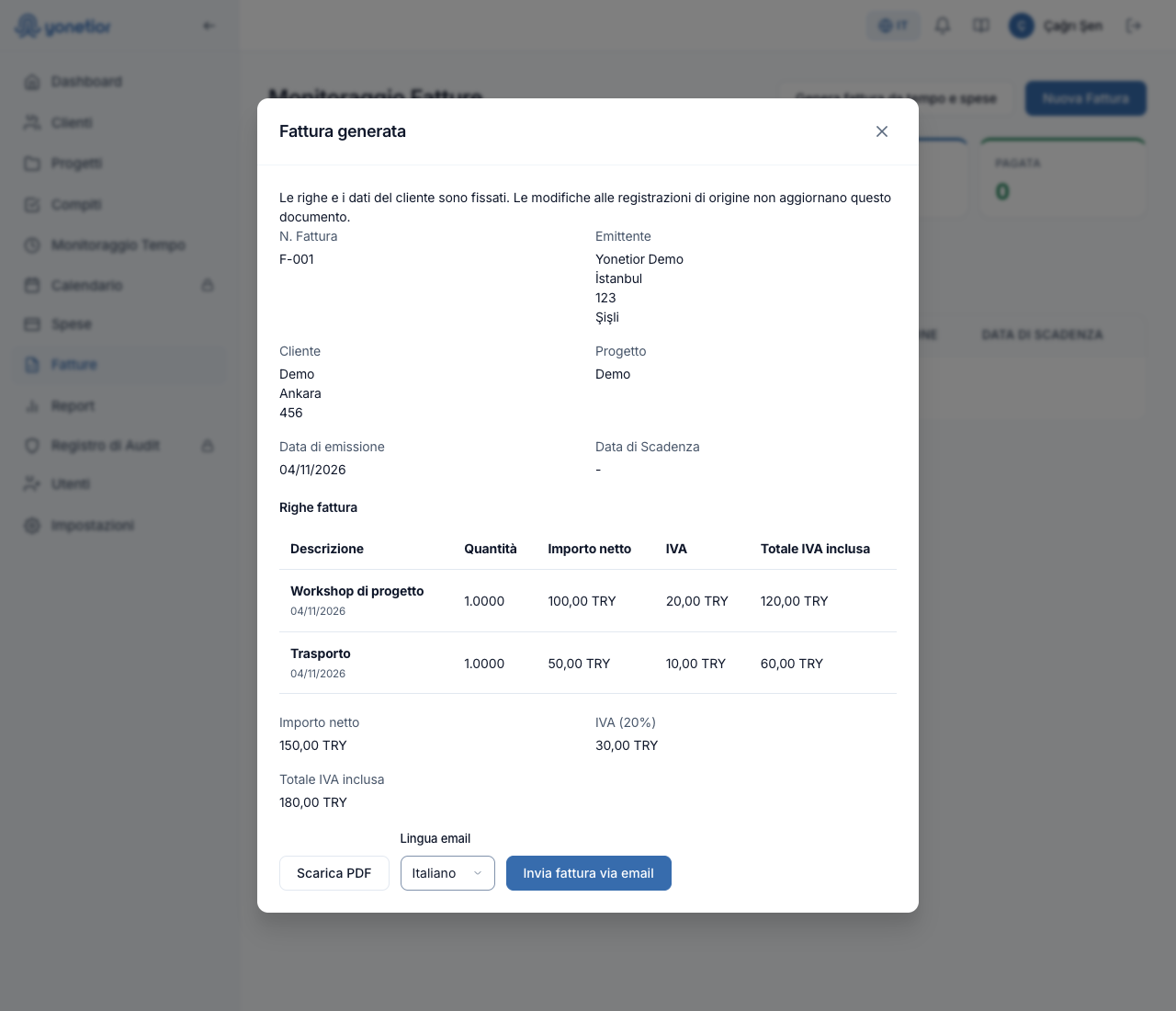
Con Team e Professionale, una persona autorizzata può generare una bozza di fattura da tempo e spese fatturabili idonei. Scegli il cliente e un progetto associato, quindi le registrazioni di tempo completate e approvate e le spese non ancora fatturate. Gli importi di origine includono IVA: inserisci esplicitamente l’aliquota applicabile. Verifica descrizioni copiate, date, imponibile, imposta e totale. La bozza conserva i dati del cliente e delle righe al momento della creazione. Modificare successivamente la fonte non riscrive una fattura esistente.
Scarica il PDF per controllarlo oppure conferma esplicitamente l’invio all’indirizzo salvato nella fattura. Creare il documento non lo invia automaticamente. Mantieni le fatture emesse altrove nel flusso di monitoraggio esistente e distingui una bozza operativa da una fattura elettronica ufficiale o una ricevuta di pagamento. Annullare la bozza non libera le sue fonti per fatturarle nuovamente. Controlla quindi la selezione prima di crearla; non annullare soltanto per scegliere due volte le stesse registrazioni.
Domande Frequenti
Prova Yonetior per gli studi di architettura
Prima prova di 7 giorni per account idonei · Annulla prima della scadenza
I dati della carta vengono raccolti in Stripe Checkout all’avvio di una prova idonea.