Buchhaltungskanzlei-Management-Software
KI-Belegerfassung, Kundenkostenverfolgung und Periodenberichte. Verwalten Sie Ihre Buchhaltungskanzlei effizient.
Ein beispielhafter ArbeitsablaufWie Buchhaltungsbüros Yonetior nutzen
Steuerkanzleien koordinieren Mandantenunterlagen und eigene Büroausgaben. Trennen Sie diese Abläufe; die operative Verwaltung ersetzt keine gesetzliche Buchführung.
Periodenarbeit strukturieren
Pflegen Sie Kontaktdaten zentral und erstellen Sie Aufgaben zur Belegsammlung und Prüfung mit Verantwortlichen und Terminen.
Erkannte Belegdaten kontrollieren
Vergleichen Sie automatisch erkannte Beträge, Daten und Händler mit dem Original. Korrigieren Sie Abweichungen und ordnen Sie Kategorie und Projekt zu.
Aufzeichnungen vor Abschluss prüfen
Prüfen Sie offene Aufgaben und Ausgaben. Halten Sie interne Abläufe von den gesetzlichen Mandantenaufzeichnungen getrennt.
Ein Beispiel für die Praxis
Die monatliche Belegprüfung eines Kunden abschließen
Ein Buchhaltungsbüro sammelt Unterlagen für zwei Kunden. Ein verspäteter Beleg, ein unleserlicher Scan und eine unklare Projektzuordnung können die Prüfung unabhängig voneinander verzögern. Halten Sie Kundenprojekte getrennt und bestimmen Sie eine Person für die Rückfragenliste. Ziel sind nachvollziehbare Unterlagen für die zuständige Fachkraft. Gesammelte Dateien bedeuten noch nicht, dass die buchhalterische Beurteilung oder die gesetzliche Meldung abgeschlossen ist.
Kunden und Prüfzeitraum unterscheiden
Prüfen Sie das Kundenprofil und kennzeichnen Sie Auftrag und Zeitraum in der Projektbeschreibung. Unterscheiden Sie ähnliche Kundennamen. Kontrollieren Sie vor der Ausgabenerfassung die Zuordnung des Projekts zum richtigen Kunden; ein Ordnername allein genügt nicht als Nachweis. Trifft ein älterer Beleg erst jetzt ein, behalten Sie das tatsächliche Transaktionsdatum bei und erläutern Sie die spätere Prüfung gesondert.
Erkannte Felder am Original kontrollieren
KI-Belegerfassung unterstützt die Eingabe. Vergleichen Sie Datum, Gesamtbetrag, Währung und Kategorie vor dem Speichern mit dem Original. Achten Sie auf mehrere Summen und schlecht lesbare Beträge. Hinterlegen Sie eine lesbare Datei und klären Sie Unsicherheit mit der liefernden Person. Ein Konfidenzwert ist keine buchhalterische Freigabe. Prüfen Sie auch, ob derselbe Beleg bereits über einen anderen Kanal erfasst wurde.
Ausnahmen vor der Übergabe klären
Erstellen Sie für fehlende Unterlagen oder unklare Beträge eine Aufgabe mit einer verantwortlichen Person und einem Termin. Notieren Sie knapp, welches Feld korrigiert wurde und welche Frage offenbleibt. Betrachten Sie Ausgaben in einem einheitlichen Währungskontext. Kontrollieren Sie bei Berichten und Exporten zunächst Tarif und Filter für Zeitraum, Kunde und Projekt, bevor Sie das Ergebnis an die zuständige Fachkraft weitergeben.
Vor der nächsten Übergabe
- Jede geprüfte Ausgabe hat einen lesbaren Beleg und die passende Kunden-/Projektzuordnung.
- Späte Belege behalten ihr reales Datum; Rückfragen haben eine zuständige Person.
- Die Übergabe trennt gesammelte, geprüfte und abschließend beurteilte Informationen.
Ist die Vorlage eine Steuererklärung oder ein Import?
Nein, sie dient der manuellen Vorbereitung. Operative Einträge und Entwürfe ersetzen keine gesetzlichen Bücher, elektronischen Rechnungssysteme oder Fachprogramme für Meldungen. Passen Sie die Spalten an, entfernen Sie die Beispielzeile und prüfen Sie Ausgaben vor weiterer Verwendung. Veröffentlichen Sie keine personenbezogenen Kundendaten. Die Ablage eines Belegs beweist nicht, dass er steuerlich korrekt eingeordnet wurde; die endgültige Beurteilung bleibt Teil des fachlichen Verfahrens.
Von geprüften Einträgen zum Kundendokument
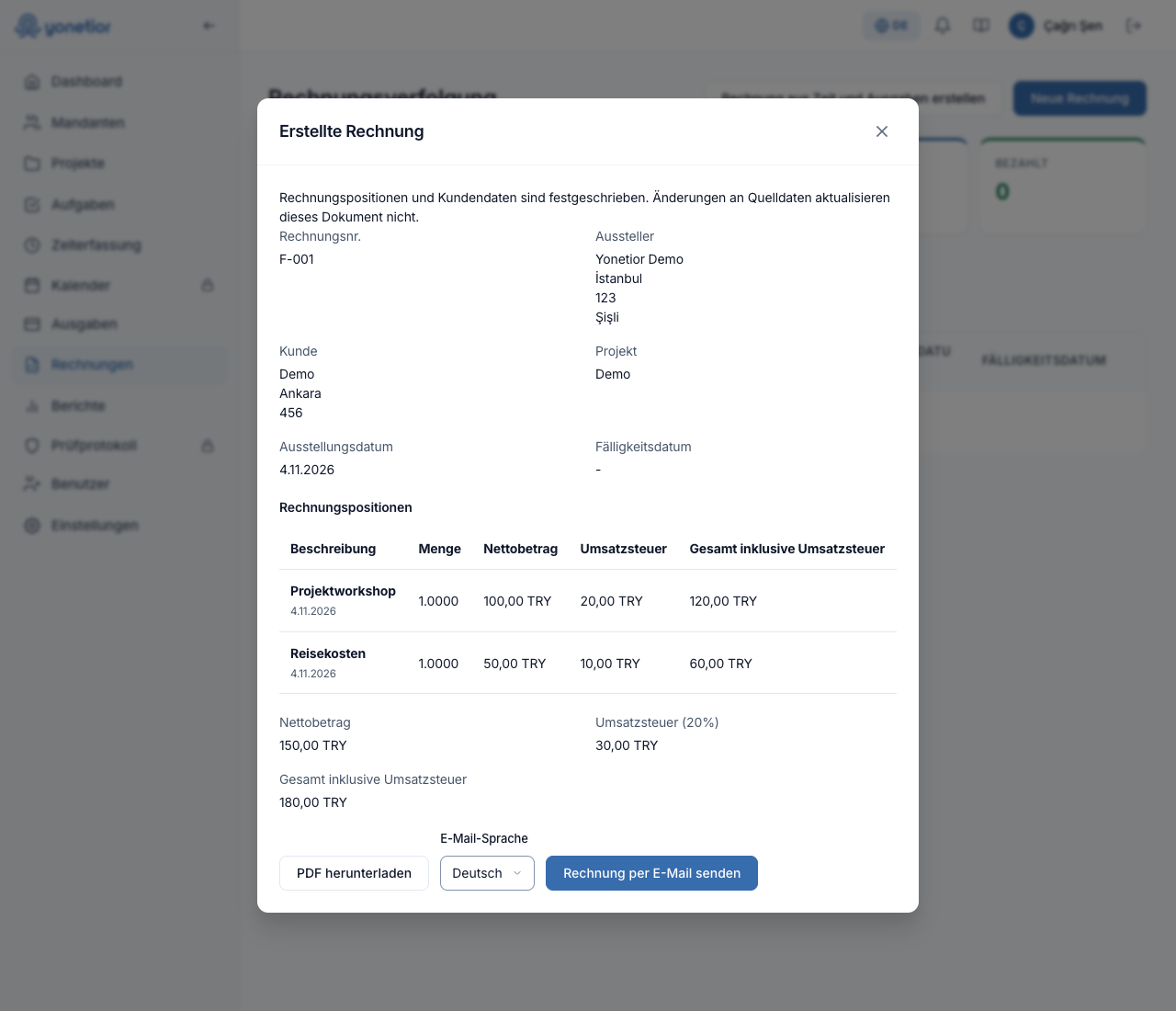
Mit Team und Professional kann eine berechtigte Person aus geeigneten abrechenbaren Zeiten und Ausgaben einen Rechnungsentwurf erstellen. Wählen Sie den Kunden und ein ihm zugeordnetes Projekt. Markieren Sie abgeschlossene, genehmigte Zeiteinträge und noch nicht berechnete Ausgaben. Die Quellbeträge enthalten Umsatzsteuer; geben Sie den geltenden Satz ausdrücklich ein. Prüfen Sie anschließend Beschreibungen, Daten, Nettobetrag, Steuer und Gesamtsumme. Der Entwurf speichert Kunden- und Positionsdaten zum Erstellungszeitpunkt. Spätere Änderungen an der Quelle schreiben die bestehende Rechnung nicht um.
Laden Sie das PDF zur Prüfung herunter oder bestätigen Sie den E-Mail-Versand an die gespeicherte Adresse ausdrücklich. Die Erstellung löst keinen automatischen Versand aus. Extern ausgestellte Rechnungen bleiben im bisherigen Erfassungsablauf. Ein operativer Entwurf ist von einer gesetzlich vorgeschriebenen elektronischen Rechnung und einem Zahlungsnachweis zu unterscheiden. Auch die Stornierung eines Entwurfs gibt dessen Quellen nicht erneut zur Abrechnung frei. Kontrollieren Sie die Auswahl deshalb vor der Erstellung und stornieren Sie nicht lediglich, um dieselben Einträge doppelt auszuwählen.
Häufig gestellte Fragen
Testen Sie Yonetior für Buchhaltungsbüros
7 Tage Ersttest für berechtigte Konten · Vor Ablauf kündbar
Kartendaten werden beim Start einer berechtigten Testphase im Stripe Checkout erhoben.