Projektmanagement-Software für Architekturbüros
Projektbudgetverfolgung, Dokumentenverwaltung und Subunternehmerverwaltung. Organisieren Sie Ihr Architekturbüro.
Ein beispielhafter ArbeitsablaufWie Architekturbüros Yonetior nutzen
Planungsbüros koordinieren Revisionen, Baustellenarbeit und Kundenwünsche. Der Ablauf organisiert Projekte und Unterlagen; er ersetzt keine CAD-Werkzeuge.
Phasen und Ergebnisse zuweisen
Planen Sie Entwurf, Revision und Baustellenarbeit mit Zuständigkeiten und Terminen. Dokumentieren Sie Änderungswünsche im Projekt.
Dokumente im Projekt ablegen
Hinterlegen Sie Verträge, Berichte und Dateien. Verwenden Sie gemeinsame Regeln für Benennung und Versionen, damit klar ist, welches Dokument geprüft wird.
Projektkosten getrennt erfassen
Ordnen Sie Fahrt-, Material- und Fremdleistungskosten dem Projekt zu. Prüfen Sie die Belege und werten Sie die Verteilung nach Abschluss aus.
Ein Beispiel für die Praxis
Eine Entwurfsphase nachvollziehbar übergeben
Ein Architekturbüro beendet eine Entwurfsphase vor dem nächsten Kundengespräch. Ein Zeichnungsexport wurde geändert, ein Ortstermin hat Kosten verursacht und Informationen eines externen Beteiligten fehlen noch. Sammeln Sie die Arbeit in einem erkennbaren Projekt und machen Sie die Prüfung als Aufgaben sichtbar. Das Beispiel behandelt organisatorische Koordination, nicht die technische Prüfung von Zeichnungen, BIM-Modellen oder behördlichen Genehmigungen.
Phase und Dateien erkennbar halten
Kontrollieren Sie die Kundenzuordnung und beschreiben Sie die bearbeitete Phase. Benennen Sie Dateien so, dass Zweck und Revision unterscheidbar bleiben. Verknüpfen Sie die Arbeitsfassung mit dem Projekt und beachten Sie das Limit je Datei sowie den Speicherumfang des Kontos. Erstellen Sie große Dateien als geeigneten Export in Ihren Fachwerkzeugen; die Verwaltungsanwendung wird dadurch nicht zum Zeichnungseditor oder Konverter.
Prüfung und fehlende Informationen zuweisen
Erstellen Sie Aufgaben für Zeichnungsprüfung, Ortsterminnotiz und ausstehende externe Informationen. Jede erhält eine Person, ein verständliches Ziel und einen Termin. Halten Sie Änderungen und offene Entscheidungen fest. Trennen Sie formelle Genehmigungen vom internen Aufgabenstatus. Wer die Vorbereitung als erledigt markiert, sollte damit nicht versehentlich die Freigabe durch einen Kunden oder eine Behörde erklären.
Arbeit und Kosten der Phase verbinden
Erfassen Sie Reise-, Druck- oder Fremdleistungskosten beim richtigen Projekt und vergleichen Sie diese mit lesbaren Belegen. Unterscheiden Sie Lieferantenkosten von eigenen Arbeitszeiten und vermeiden Sie Doppelzählungen. Prüfen Sie Währung und Vereinbarung vor der Entscheidung zur Weiterberechnung. Übergeben Sie ungelöste Kosten- oder Dokumentenfragen als kurze Liste mit Zuständigkeiten, statt lediglich eine unerklärte Gesamtsumme stehenzulassen.
Vor der nächsten Übergabe
- Phase, aktuelle Arbeitsfassung und offene Revisionsfragen sind erkennbar.
- Jede Übergabeaufgabe hat eine Person; interne Erledigung ist keine formelle Genehmigung.
- Reise- und Fremdleistungskosten besitzen Belege und eine nachvollziehbare Projektzuordnung.
Ersetzt die Dokumentenablage CAD oder BIM?
Nein. Sie speichert und organisiert projektbezogene Dateien; sie ist weder Zeichnungseditor noch BIM-Koordinationssystem oder Genehmigungsdienst. Führen Sie technische Arbeiten und Prüfungen in den geeigneten Fachwerkzeugen fort und laden Sie anschließend eine passende Referenz oder Ausgabe hoch. Verwenden Sie das Projekt für Zuständigkeiten, Belege und nächste Schritte. Die Existenz eines Anhangs darf nicht als Nachweis einer technisch oder behördlich erteilten Freigabe gelten.
Von geprüften Einträgen zum Kundendokument
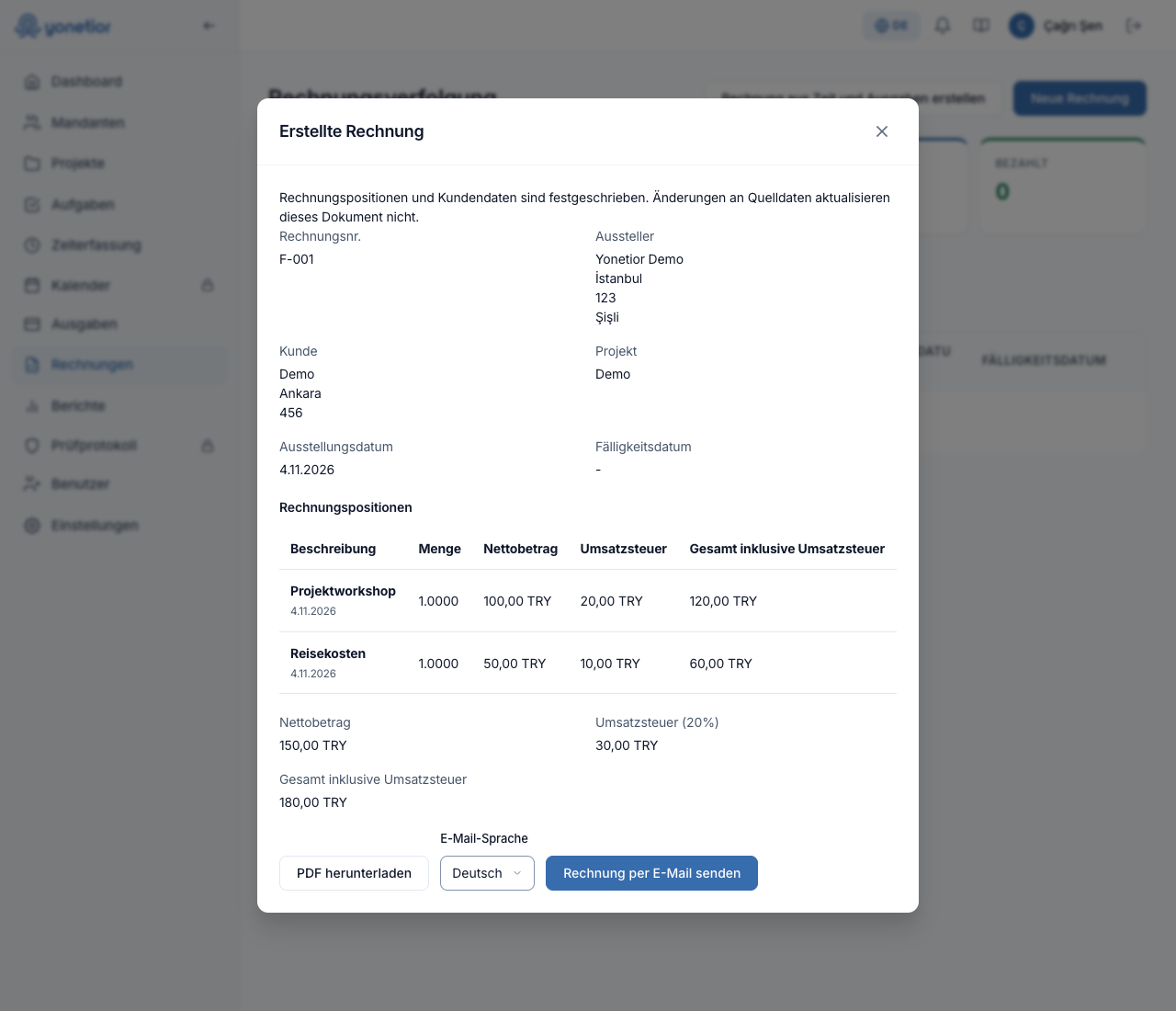
Mit Team und Professional kann eine berechtigte Person aus geeigneten abrechenbaren Zeiten und Ausgaben einen Rechnungsentwurf erstellen. Wählen Sie den Kunden und ein ihm zugeordnetes Projekt. Markieren Sie abgeschlossene, genehmigte Zeiteinträge und noch nicht berechnete Ausgaben. Die Quellbeträge enthalten Umsatzsteuer; geben Sie den geltenden Satz ausdrücklich ein. Prüfen Sie anschließend Beschreibungen, Daten, Nettobetrag, Steuer und Gesamtsumme. Der Entwurf speichert Kunden- und Positionsdaten zum Erstellungszeitpunkt. Spätere Änderungen an der Quelle schreiben die bestehende Rechnung nicht um.
Laden Sie das PDF zur Prüfung herunter oder bestätigen Sie den E-Mail-Versand an die gespeicherte Adresse ausdrücklich. Die Erstellung löst keinen automatischen Versand aus. Extern ausgestellte Rechnungen bleiben im bisherigen Erfassungsablauf. Ein operativer Entwurf ist von einer gesetzlich vorgeschriebenen elektronischen Rechnung und einem Zahlungsnachweis zu unterscheiden. Auch die Stornierung eines Entwurfs gibt dessen Quellen nicht erneut zur Abrechnung frei. Kontrollieren Sie die Auswahl deshalb vor der Erstellung und stornieren Sie nicht lediglich, um dieselben Einträge doppelt auszuwählen.
Häufig gestellte Fragen
Testen Sie Yonetior für Architekturbüros
7 Tage Ersttest für berechtigte Konten · Vor Ablauf kündbar
Kartendaten werden beim Start einer berechtigten Testphase im Stripe Checkout erhoben.