Verwaltungs-App für Freelancer
Einnahmen-Ausgaben-Verfolgung, Kundenverwaltung und Projektverfolgung. Für Freiberufler entwickelt.
Ein beispielhafter ArbeitsablaufWie Freiberufler Yonetior nutzen
Auch Selbstständige profitieren von einer klaren Trennung zwischen Kunden, Aufträgen und Ausgaben. Eine regelmäßige Pflege erleichtert den Monatsabschluss.
Kunde und Auftrag anlegen
Erstellen Sie pro Auftrag ein Projekt mit Umfang, Ergebnissen und Notizen. Benennen Sie parallele Aufträge eindeutig.
Arbeitszeit regelmäßig erfassen
Nutzen Sie Timer oder manuelle Einträge, auch für Recherche und Revisionen. Ordnen Sie die Zeiten dem richtigen Projekt zu.
Belege zeitnah bearbeiten
Laden Sie Belege hoch, prüfen Sie erkannte Daten und wählen Sie das richtige Projekt. Kontrollieren Sie wöchentlich, ob Aufzeichnungen fehlen.
Ein Beispiel für die Praxis
Einen kleinen Auftrag mit vollständigen Einträgen abschließen
Eine freiberufliche Person liefert ein kurzes Projekt aus, während die Arbeit für einen anderen Kunden weiterläuft. Einer Besprechung fehlt die Zeitangabe, ein Reisebeleg ist nicht erfasst und eine Korrekturanfrage steht nur in einer Nachricht. Halten Sie Kundenprojekte auseinander und beginnen Sie mit einer einfachen Prüfroutine. Eine schlanke Struktur soll den nächsten Schritt verdeutlichen, statt jeden kleinen Auftrag in aufwendige Verwaltung zu verwandeln.
Den Auftrag vor den Aufgaben beschreiben
Prüfen Sie Kontaktdaten und Kundenzuordnung. Beschreiben Sie das vereinbarte Ergebnis und wählen Sie einen Projektnamen, der diesen Auftrag von der nächsten Bestellung unterscheidet. Legen Sie Entwurf, Rückmeldung und Übergabe mit je einer verantwortlichen Person und realistischen Terminen an. Halten Sie den ursprünglichen Umfang sichtbar, damit eine neue Korrekturanfrage ausdrücklich besprochen wird und nicht in einer allgemeinen Aufgabenliste verschwindet.
Zeit und Belege zeitnah prüfen
Erfassen Sie tatsächliche Arbeit mit den verfügbaren Zeitwerkzeugen und vergleichen Sie den Eintrag mit der Tätigkeit. Jede Ausgabe braucht Datum, Währung, Kategorie und die richtige Projektzuordnung. Vergleichen Sie beim KI-Scan die Felder mit dem Beleg. Eine plausibel wirkende Summe genügt nicht. Führen Sie unklare Nachweise auf einer Rückfragenliste und erfassen Sie einen Beleg nicht doppelt, nur weil er auf zwei Wegen eingegangen ist.
Lieferung, Rechnung und Zahlung trennen
Prüfen Sie vor dem Abschluss die endgültige Datei und offene Kundenentscheidungen. Vergleichen Sie abrechenbare Arbeit und Ausgaben mit dem vereinbarten Umfang. Solo ermöglicht die verfügbare Rechnungserfassung und OCR-Nutzung; quellbasierte Erstellung gehört zu Team/Professional. Unabhängig vom Ablauf sind ausgestellte Rechnung, ausgelieferte Datei und eingegangene Zahlung verschiedene Ereignisse. Verwenden Sie sie nicht als austauschbare Erledigungssignale, sondern prüfen Sie ihren jeweiligen Status.
Vor der nächsten Übergabe
- Nächste Aufgabe und Korrekturwunsch haben ein klares Ergebnis.
- Fehlende Zeit- und Belegangaben sind vor der Abrechnungsentscheidung geklärt.
- Die Einträge unterscheiden endgültige Lieferung, Rechnungsstatus und wirklichen Zahlungseingang.
Braucht eine Einzelperson einen Team-Tarif?
Wählen Sie nach Funktionen und Kontolimits, nicht nach der Personenzahl dieses Beispiels. Solo unterstützt grundlegende Kunden- und Projektarbeit sowie die im aktuellen Angebot beschriebenen Kontingente. Team und Professional ergänzen etwa die quellbasierte Rechnungserstellung. Prüfen Sie das aktuelle Angebot und Ihre bestehenden Abonnementdetails. Ein öffentliches Beispiel ändert weder ältere Berechtigungen noch garantiert es ein bestimmtes Kontingent. Entscheidend ist, welche Funktionen Sie tatsächlich für Ihre Aufträge brauchen.
Von geprüften Einträgen zum Kundendokument
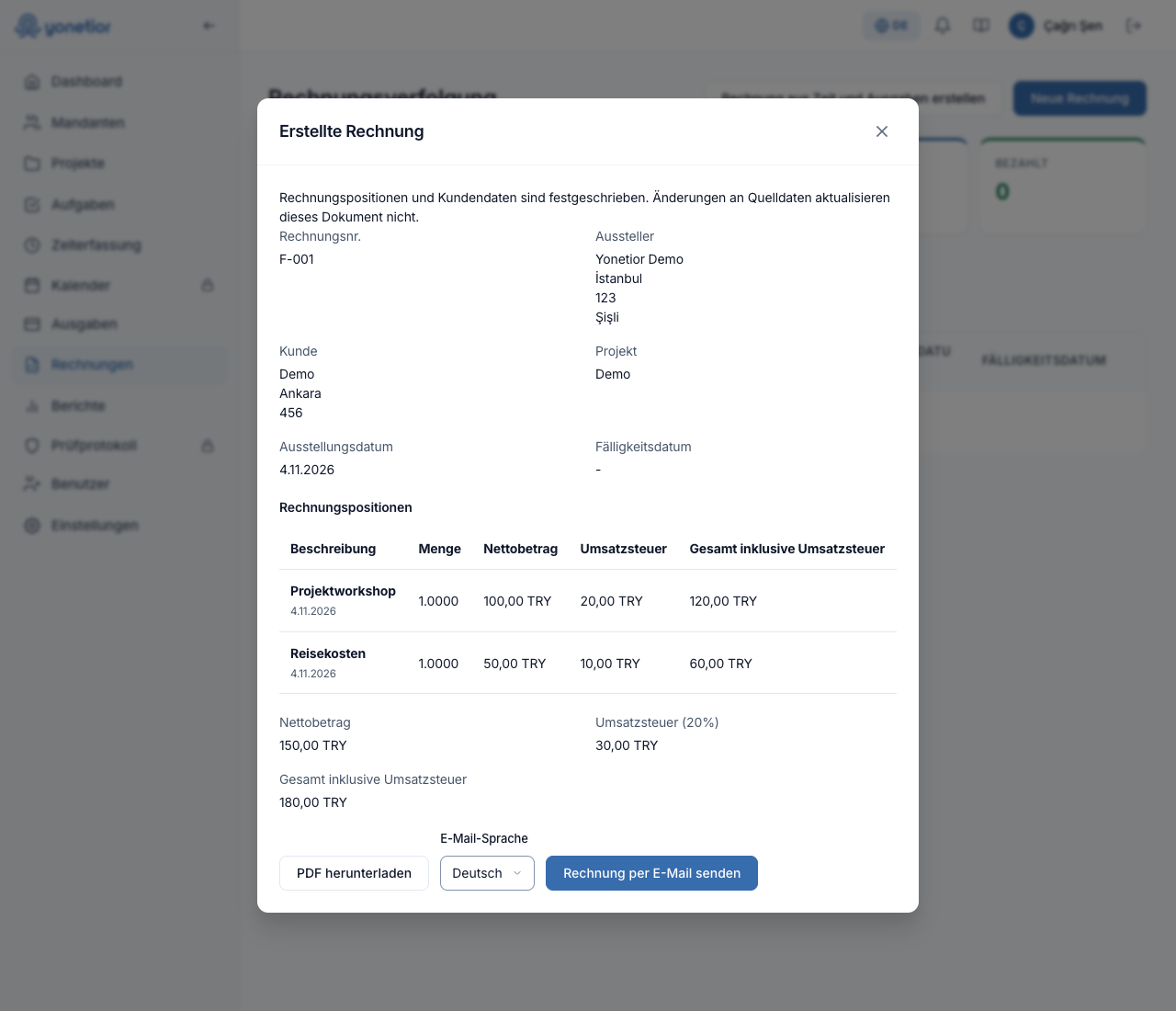
Mit Team und Professional kann eine berechtigte Person aus geeigneten abrechenbaren Zeiten und Ausgaben einen Rechnungsentwurf erstellen. Wählen Sie den Kunden und ein ihm zugeordnetes Projekt. Markieren Sie abgeschlossene, genehmigte Zeiteinträge und noch nicht berechnete Ausgaben. Die Quellbeträge enthalten Umsatzsteuer; geben Sie den geltenden Satz ausdrücklich ein. Prüfen Sie anschließend Beschreibungen, Daten, Nettobetrag, Steuer und Gesamtsumme. Der Entwurf speichert Kunden- und Positionsdaten zum Erstellungszeitpunkt. Spätere Änderungen an der Quelle schreiben die bestehende Rechnung nicht um.
Laden Sie das PDF zur Prüfung herunter oder bestätigen Sie den E-Mail-Versand an die gespeicherte Adresse ausdrücklich. Die Erstellung löst keinen automatischen Versand aus. Extern ausgestellte Rechnungen bleiben im bisherigen Erfassungsablauf. Ein operativer Entwurf ist von einer gesetzlich vorgeschriebenen elektronischen Rechnung und einem Zahlungsnachweis zu unterscheiden. Auch die Stornierung eines Entwurfs gibt dessen Quellen nicht erneut zur Abrechnung frei. Kontrollieren Sie die Auswahl deshalb vor der Erstellung und stornieren Sie nicht lediglich, um dieselben Einträge doppelt auszuwählen.
Häufig gestellte Fragen
Verwandte Artikel
Projekt- und Mandantenmanagement für Freiberufler: Geheimnisse professioneller Arbeitsweise
Meistern Sie Projekt- und Mandantenmanagement als Freiberufler. Reale Daten, bewährte Workflows und Skalierungsstrategien für unabhängige Fachleute.
Lesen →Ausgaben- und Einkommensverfolgung für Freiberufler: Ein praxisorientierter Leitfaden
Ein praxisorientierter Leitfaden zur Ausgabenverfolgung, Einkommensverwaltung, Steuerkonformität und Cashflow-Planung für Freiberufler und Selbstständige.
Lesen →Testen Sie Yonetior für Freiberufler
7 Tage Ersttest für berechtigte Konten · Vor Ablauf kündbar
Kartendaten werden beim Start einer berechtigten Testphase im Stripe Checkout erhoben.