Kanzleimanagement-Software
Verfolgen Sie Mandanten, Fälle als Projekte und zugehörige Dokumente an einem Ort. Verwalten Sie die tägliche Arbeit mit rollenbasiertem Zugriff.
Ein beispielhafter ArbeitsablaufWie Anwaltskanzleien Yonetior nutzen
Mandate eines Mandanten haben unterschiedliche Aufgaben, Unterlagen und Ausgaben. Ein eigenes Projekt pro Mandat hält den Arbeitskontext zusammen.
Mandant und Mandat verbinden
Legen Sie den Mandanten und ein separates Projekt an. Ordnen Sie Aufgaben, Verantwortliche, Notizen und Dokumente diesem Mandat zu.
Termine und Zuständigkeiten festhalten
Erfassen Sie Vorbereitungs- und Prüfaufgaben mit Fristen und Erinnerungen. Der Kalender verwendet Ihre Eingaben; eine automatische gerichtliche Fristberechnung ist damit nicht verbunden.
Mandatsausgaben prüfen
Ordnen Sie Belege dem richtigen Projekt zu. Prüfen Sie Beleg und Zahlungsstatus, bevor Sie eine Kostenübersicht vorbereiten.
Ein Beispiel für die Praxis
Eine Akte auf den nächsten Termin vorbereiten
Eine kleine Kanzlei bereitet einen Mandantentermin vor. Der Schriftsatzentwurf liegt in einer E-Mail, der Reisebeleg auf einem Telefon und eine fehlende Anlage ist nur einer Kollegin bekannt. Führen Sie die Arbeit in einem erkennbaren Projekt beim richtigen Mandanten zusammen. Wer die Akte übernimmt, sollte Aufgaben, vorhandene Unterlagen und offene juristische Entscheidungen auseinanderhalten können. Eine klare Ablage ersetzt dabei weder die fachliche Prüfung noch die bewusste Zuweisung von Verantwortung.
Der Akte eine eindeutige Referenz geben
Prüfen Sie den Mandanten und wählen Sie einen Projektnamen, der dieses Mandat von weiteren Aufträgen unterscheidet. Beschreiben Sie den aktuellen Umfang und verknüpfen Sie die passenden Dokumente. Verwenden Sie neutrale Referenzen, wenn persönliche Einzelheiten unnötig sind. Halten Sie Auftrag und Arbeitsfassung erkennbar. Ein hochgeladenes Dokument beweist weder seine Freigabe noch die Einreichung bei einem Gericht.
Vorbereitung in verantwortete Aufgaben zerlegen
Legen Sie Entwurf, Anlagenbeschaffung und Schlussprüfung als getrennte Aufgaben an. Jede erhält eine verantwortliche Person, ein konkretes Ergebnis und einen passenden Termin. Weitere Beteiligte arbeiten innerhalb ihrer Berechtigungen und Projektzugriffe. Der Aufgabentermin unterstützt die interne Planung. Prüfen Sie Verfahrensfristen und den offiziellen Einreichungsweg gesondert; ein Kalendereintrag bestätigt nicht die rechtliche Wirksamkeit einer Handlung.
Zeit und Belege gemeinsam prüfen
Beschreiben Sie die geleistete Arbeit und ordnen Sie Reise- oder Fremdleistungskosten dem Beleg zu. Vergleichen Sie Datum, Währung, Betrag und Mandat, bevor Sie die Prüfung abschließen. Trennen Sie nach der tatsächlichen Vereinbarung abrechenbare Arbeit von interner Vorbereitung. Fragen Sie bei Unsicherheit die erfassende Person. Derselbe Reisebetrag darf nicht unbemerkt zweimal auftauchen; ein Ausgabeneintrag ist außerdem kein Zahlungsnachweis.
Vor der nächsten Übergabe
- Die nächste Aufgabe hat eine verantwortliche Person und ein verständliches Ergebnis.
- Aktuelle Arbeitsfassung und fehlende Anlagen sind klar erkennbar.
- Abrechenbare Einträge passen zum Mandat; vertrauliche Details stehen nicht in öffentlichen Beispielen.
Ersetzt das die offiziellen Verfahrenssysteme?
Nein. Das Beispiel organisiert Mandanten-, Projekt-, Aufgaben- und Ausgabeninformationen. Es reicht keine Unterlagen ein, bestätigt keine Verfahrensfrist und ersetzt keine anwaltliche Entscheidung. Bewahren Sie offizielle Eingangsbestätigungen und den fachlichen Prüfprozess neben den operativen Einträgen auf. Wählen Sie Rollen bewusst und kontrollieren Sie vor einer Übergabe, wer Daten sehen oder ändern darf. Die bloße Nutzung einer Anwendung erfüllt nicht automatisch alle Datenschutzpflichten.
Von geprüften Einträgen zum Kundendokument
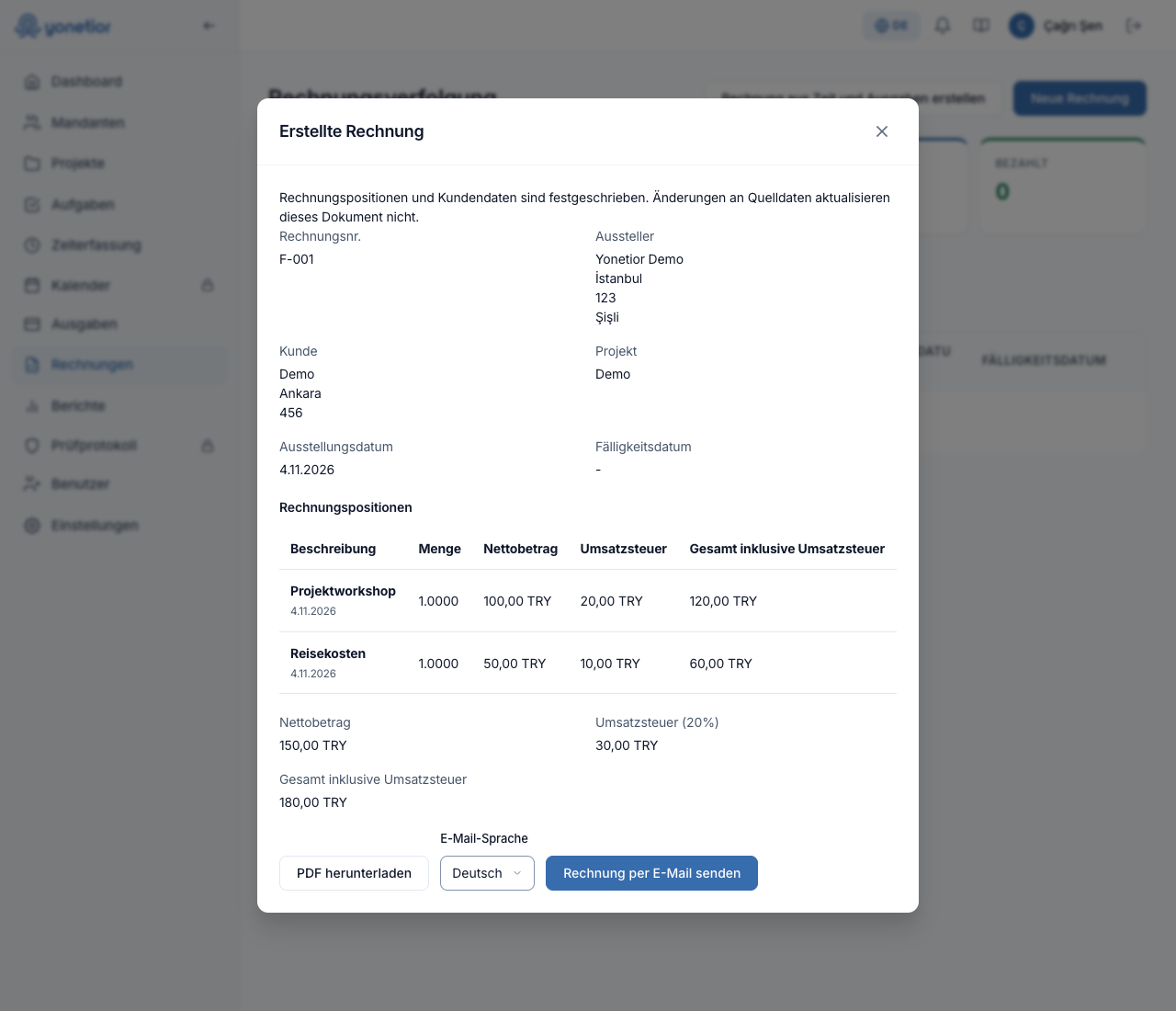
Mit Team und Professional kann eine berechtigte Person aus geeigneten abrechenbaren Zeiten und Ausgaben einen Rechnungsentwurf erstellen. Wählen Sie den Kunden und ein ihm zugeordnetes Projekt. Markieren Sie abgeschlossene, genehmigte Zeiteinträge und noch nicht berechnete Ausgaben. Die Quellbeträge enthalten Umsatzsteuer; geben Sie den geltenden Satz ausdrücklich ein. Prüfen Sie anschließend Beschreibungen, Daten, Nettobetrag, Steuer und Gesamtsumme. Der Entwurf speichert Kunden- und Positionsdaten zum Erstellungszeitpunkt. Spätere Änderungen an der Quelle schreiben die bestehende Rechnung nicht um.
Laden Sie das PDF zur Prüfung herunter oder bestätigen Sie den E-Mail-Versand an die gespeicherte Adresse ausdrücklich. Die Erstellung löst keinen automatischen Versand aus. Extern ausgestellte Rechnungen bleiben im bisherigen Erfassungsablauf. Ein operativer Entwurf ist von einer gesetzlich vorgeschriebenen elektronischen Rechnung und einem Zahlungsnachweis zu unterscheiden. Auch die Stornierung eines Entwurfs gibt dessen Quellen nicht erneut zur Abrechnung frei. Kontrollieren Sie die Auswahl deshalb vor der Erstellung und stornieren Sie nicht lediglich, um dieselben Einträge doppelt auszuwählen.
Häufig gestellte Fragen
Verwandte Artikel
Kanzleisoftware im Vergleich: Der große Auswahlguide 2026
Ein umfassender Vergleich der führenden Kanzleimanagementsoftware 2026 – Funktionen, Preise, DSGVO-Konformität und Auswahlkriterien für Rechtsanwaltskanzleien.
Lesen →Projektmanagement in einer Rechtsanwaltskanzlei in 5 Schritten einrichten
Reduzieren Sie anwaltliche Haftpflichtrisiken und steigern Sie abrechenbare Stunden durch strukturiertes Projektmanagement. Eine praxisorientierte Anleitung für Rechtsanwaltskanzleien.
Lesen →Testen Sie Yonetior für Anwaltskanzleien
7 Tage Ersttest für berechtigte Konten · Vor Ablauf kündbar
Kartendaten werden beim Start einer berechtigten Testphase im Stripe Checkout erhoben.