Logiciel de Gestion pour Cabinets Comptables
Numérisation de reçus par IA, suivi des dépenses clients et rapports périodiques. Gérez votre cabinet comptable efficacement.
Un exemple de déroulement du travailComment les cabinets comptables utilisent Yonetior
Les cabinets comptables coordonnent les pièces des clients et leurs propres dépenses. Distinguez ces flux : la gestion opérationnelle ne remplace pas les logiciels comptables réglementaires.
Organiser le travail par période
Centralisez les coordonnées et attribuez la collecte et le contrôle des pièces avec des responsables et des échéances.
Contrôler les données reconnues
Comparez montants, dates et fournisseurs extraits par IA avec le document. Corrigez les écarts puis choisissez catégorie et projet.
Vérifier avant la clôture
Examinez tâches ouvertes et dépenses. Séparez le suivi interne des écritures réglementaires des clients.
Un exemple concret
Clore la revue mensuelle des pièces d’un client
Un cabinet collecte les pièces du mois pour deux clients. Un reçu tardif, une numérisation illisible et une référence de projet imprécise peuvent chacun retarder l’examen. Séparez les projets clients et attribuez la liste des questions ouvertes. Le but est de préparer des informations traçables pour le professionnel responsable. Rassembler des fichiers ne signifie pas que leur traitement comptable ou les déclarations réglementaires sont déjà terminés.
Distinguer client et période examinée
Vérifiez le profil client et précisez la mission et la période dans la description du projet. Distinguez les noms proches et contrôlez le rattachement avant d’ajouter une dépense. Le nom d’un dossier partagé ou l’objet d’un message ne suffit pas à justifier l’affectation. Si une pièce ancienne arrive ce mois-ci, conservez sa véritable date de transaction et expliquez séparément l’examen tardif.
Comparer les champs extraits avec l’original
La numérisation par IA aide à saisir les données ; contrôlez-les avant enregistrement. Comparez date, total, devise et catégorie avec la pièce et recherchez plusieurs totaux ou un montant effacé. Joignez un fichier lisible et interrogez la personne qui l’a fourni en cas de doute. Un score de confiance ne vaut pas approbation comptable. Vérifiez aussi qu’un reçu reçu par deux canaux n’a pas déjà été enregistré.
Résoudre les exceptions avant transmission
Créez pour chaque pièce absente ou montant incertain une tâche avec une personne responsable et une date. Notez ce qui a été corrigé et la question restante. Examinez les dépenses dans un contexte de devise cohérent. Pour un rapport ou un export, vérifiez d’abord le forfait et les filtres de période, client et projet avant de partager le résultat avec le professionnel concerné.
Avant la prochaine transmission
- Chaque dépense examinée possède une pièce lisible et le bon rattachement client/projet.
- Les pièces tardives gardent leur date réelle et les questions ont un responsable.
- La transmission distingue informations collectées, vérifiées et décisions professionnelles finales.
La feuille de frais est-elle une déclaration ou un fichier d’import ?
Non, il s’agit d’une liste de préparation manuelle. Les écritures opérationnelles et brouillons Yonetior ne remplacent pas les livres réglementaires, systèmes de facturation électronique ou outils déclaratifs professionnels. Adaptez les colonnes, supprimez la ligne d’exemple et vérifiez les résultats avant réutilisation. N’insérez pas de données personnelles dans des exemples publics et ne déduisez pas une conformité de la seule présence d’une pièce. La décision finale appartient au processus professionnel.
Passer des écritures vérifiées au document client
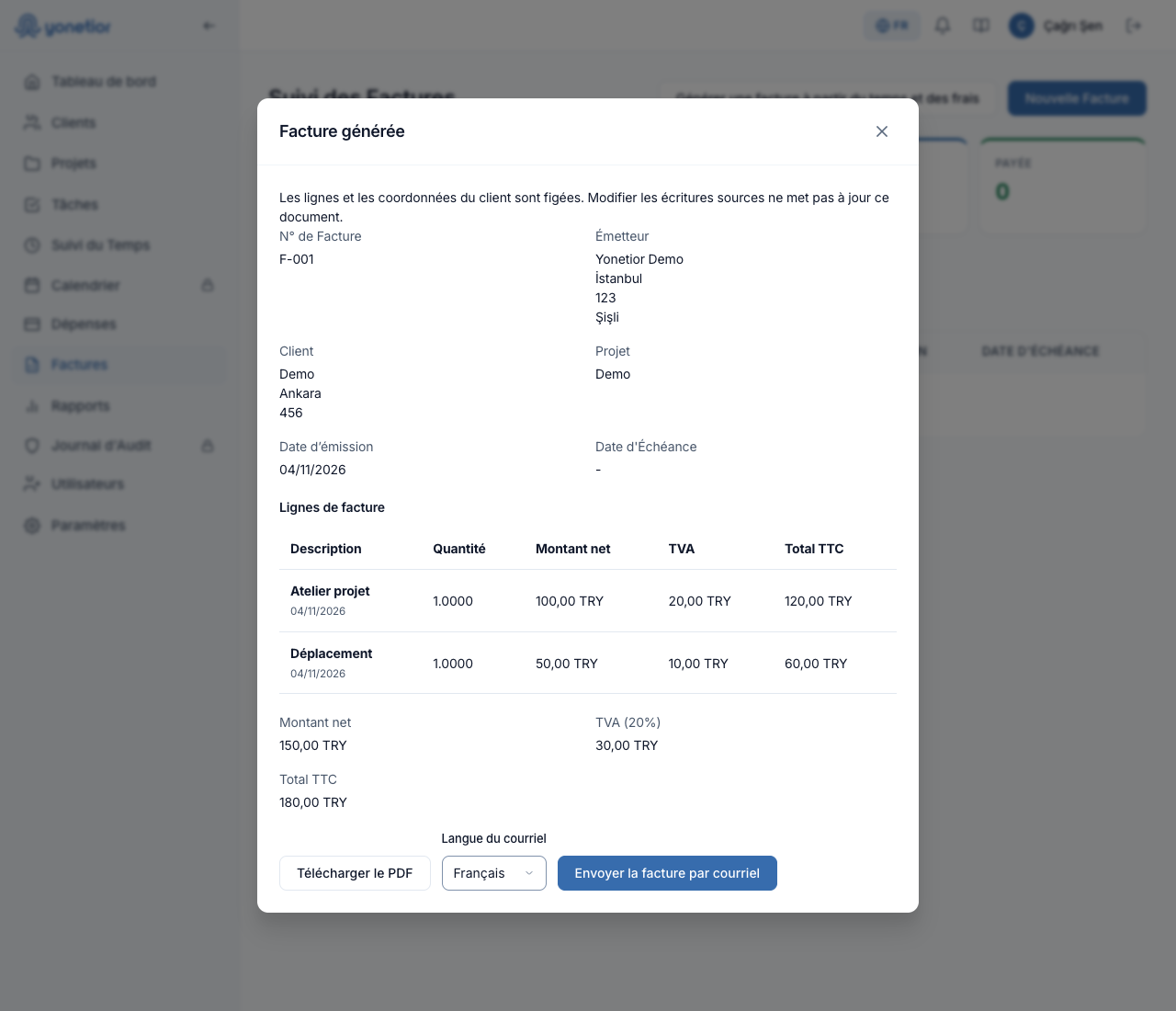
Avec Team et Professionnel, une personne autorisée peut générer un brouillon de facture à partir de temps et de frais facturables admissibles. Choisissez le client et un projet associé, puis les temps terminés et approuvés et les frais non encore facturés. Les montants sources incluent la TVA ; saisissez explicitement le taux applicable. Vérifiez les descriptions copiées, dates, montants nets, taxe et total. Le brouillon conserve les coordonnées du client et les lignes au moment de sa création. Une modification ultérieure de la source ne réécrit pas la facture existante.
Téléchargez le PDF pour le vérifier ou confirmez expressément son envoi à l’adresse enregistrée avec la facture. Créer un document ne l’envoie pas automatiquement. Conservez les factures émises ailleurs dans le suivi existant et distinguez brouillon opérationnel, facture électronique réglementaire et justificatif de paiement. Annuler un brouillon ne libère pas ses sources pour une nouvelle facturation. Contrôlez donc la sélection avant création ; ne l’annulez pas simplement pour sélectionner deux fois les mêmes écritures.
Pourquoi les cabinets comptables choisissent Yonetior
Questions Fréquentes
Essayez Yonetior pour les cabinets comptables
Premier essai de 7 jours pour les comptes éligibles · Annulez avant sa fin
Les coordonnées de carte sont recueillies dans Stripe Checkout au démarrage d’un essai éligible.