Logiciel de Gestion de Projets pour Cabinets d'Architecture
Suivi du budget des projets, gestion documentaire et suivi des sous-traitants. Organisez votre cabinet d'architecture.
Un exemple de déroulement du travailComment les cabinets d'architecture utilisent Yonetior
Les agences coordonnent révisions, chantier et demandes du client. Ce déroulement organise les enregistrements sans remplacer les outils de CAO.
Attribuer phases et livrables
Planifiez conception, révision et chantier avec responsables et dates. Ajoutez les changements demandés aux notes du projet.
Conserver les documents du projet
Rassemblez contrats, rapports et fichiers. Adoptez une convention de noms et de versions pour identifier le document examiné.
Distinguer les coûts par projet
Rattachez transport, matériaux et prestations au projet adéquat. Vérifiez les pièces et la répartition des coûts après livraison.
Un exemple concret
Préparer une phase de conception pour une transmission claire
Un cabinet termine une phase de conception avant une réunion client. Un export de plan a changé, une visite de site a produit des frais et une information externe manque encore. Regroupez le travail dans un projet reconnaissable et transformez les vérifications en tâches. L’exemple porte sur la coordination opérationnelle. Téléverser un plan n’est pas supposé effectuer sa validation technique, la coordination des modèles ou une approbation administrative.
Rendre la phase et les fichiers reconnaissables
Contrôlez le rattachement au client et décrivez la phase en cours. Nommez les fichiers pour distinguer leur usage et leur révision, et conservez la version de travail liée au projet. Respectez la limite par fichier et le stockage du compte. Préparez dans vos outils métier un export adapté si l’original est volumineux ; l’application de gestion ne devient pas pour autant un éditeur ou convertisseur de plans.
Attribuer les contrôles et informations manquantes
Créez des tâches pour la revue du plan, la note de visite et les informations externes attendues. Donnez à chacune une personne responsable, une date utile et un résultat explicite. Consignez changements et décisions ouvertes. Séparez les approbations formelles du statut interne : terminer la préparation ne doit pas laisser croire que le client ou une autorité a validé la conception.
Relier le travail de la phase à ses coûts
Enregistrez déplacements, impressions et services externes sur le bon projet et comparez-les à des justificatifs lisibles. Distinguez la charge du fournisseur de votre temps de travail et évitez les doubles comptes. Examinez devise et accord avant de décider ce qui est facturable. Transmettez une courte liste de questions de coûts ou de documents avec leurs responsables plutôt qu’un total inexpliqué.
Avant la prochaine transmission
- La phase, le document actuel et les questions de révision sont identifiables.
- Chaque tâche a un responsable ; la clôture interne se distingue de l’approbation formelle.
- Les frais externes et de déplacement possèdent leurs pièces et une affectation claire.
L’espace documentaire remplace-t-il la CAO ou le BIM ?
Non. Il conserve et organise les fichiers du projet ; ce n’est ni un éditeur de plans, ni un moteur de coordination BIM, ni un service de validation. Poursuivez le travail technique et les contrôles dans les outils spécialisés, puis téléversez une référence ou un export approprié. Utilisez le projet pour coordonner responsabilités, preuves et prochaines actions. Une pièce jointe ne prouve pas à elle seule une validation technique ou une autorisation formelle.
Passer des écritures vérifiées au document client
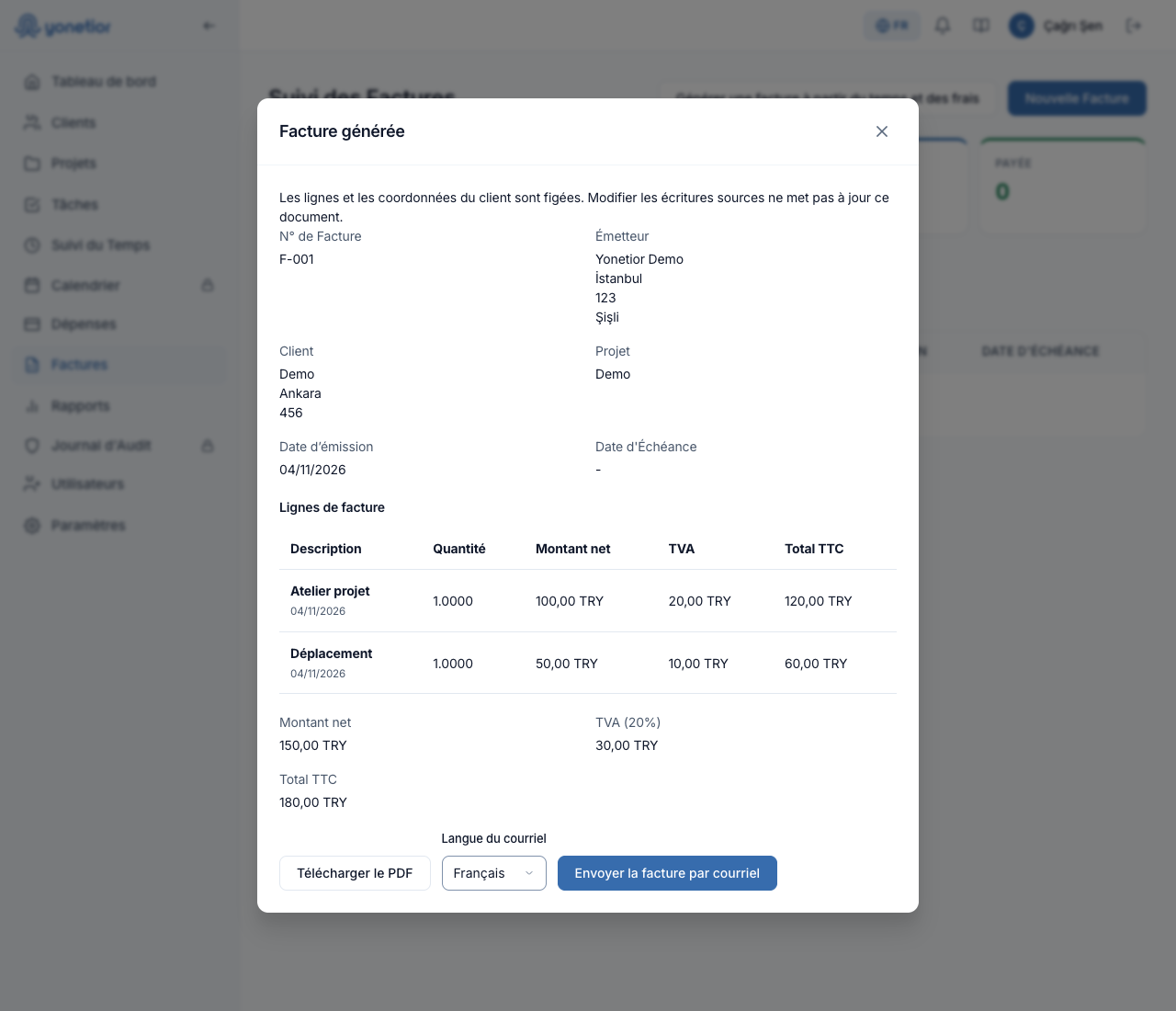
Avec Team et Professionnel, une personne autorisée peut générer un brouillon de facture à partir de temps et de frais facturables admissibles. Choisissez le client et un projet associé, puis les temps terminés et approuvés et les frais non encore facturés. Les montants sources incluent la TVA ; saisissez explicitement le taux applicable. Vérifiez les descriptions copiées, dates, montants nets, taxe et total. Le brouillon conserve les coordonnées du client et les lignes au moment de sa création. Une modification ultérieure de la source ne réécrit pas la facture existante.
Téléchargez le PDF pour le vérifier ou confirmez expressément son envoi à l’adresse enregistrée avec la facture. Créer un document ne l’envoie pas automatiquement. Conservez les factures émises ailleurs dans le suivi existant et distinguez brouillon opérationnel, facture électronique réglementaire et justificatif de paiement. Annuler un brouillon ne libère pas ses sources pour une nouvelle facturation. Contrôlez donc la sélection avant création ; ne l’annulez pas simplement pour sélectionner deux fois les mêmes écritures.
Pourquoi les cabinets d'architecture choisissent Yonetior
Questions Fréquentes
Essayez Yonetior pour les cabinets d'architecture
Premier essai de 7 jours pour les comptes éligibles · Annulez avant sa fin
Les coordonnées de carte sont recueillies dans Stripe Checkout au démarrage d’un essai éligible.